Tutorial: Categorías
1. Acceso a la sección Categorías
Qué son las Categorías:
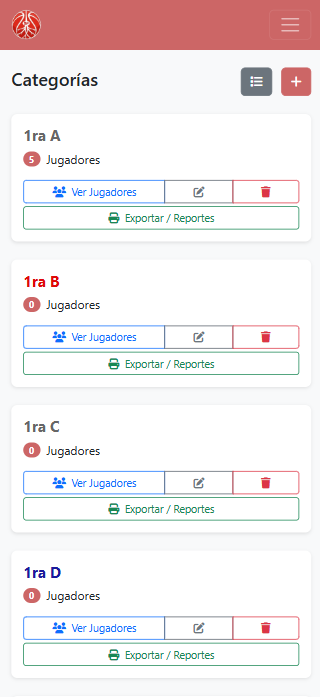
- Las categorías clasifican a los jugadores según su edad.
- Cada categoría tiene un rango de edad específico y una descrición.
- Se asigna un color único a cada categoría para identificarlas fácilmente.
- Muestra el número total de jugadores en cada categoría.
Cómo acceder:
- Desde el menú principal, haga clic en Categorías.
- Se mostrarán las categorías en dos vistas: tarjetas (cards) y tabla.
- Las tarjetas muestran información resumida con botones de acción rápida.
- La tabla ofrece una vista más detallada con información adicional.
2. Crear una nueva Categoría
Pasos para crear:
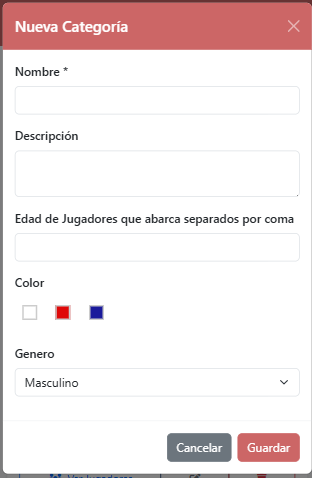
- En la pantalla de Categorías, haga clic en el botón + Nueva Categoría.
- Complete los siguientes campos:
- Nombre: Nombre de la categoría (ej. "U13 Blanca", "U13 oja", "U13 Rojiblanca")
- Descripción: Breve descripción del grupo de edad (ej. "Infantiles", "Juveniles")
- Rango de Años: Años permitidos separados por comas (ej. jugadores de U13 -> 12,13)
- Color: Color representativo de la categoría.
- Haga clic en Guardar para crear la categoría.
3. Editar una Categoría existente
Pasos para editar:
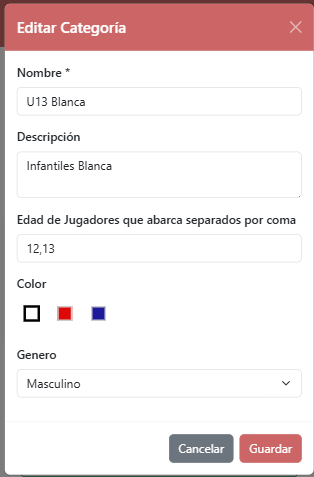
- Localice la categoría que desea editar (en tarjetas o tabla).
- Haga clic en el botón Editar (icono de lápiz).
- Modifique los campos deseados (nombre, descripción, rango de años, color).
- Haga clic en Guardar para aplicar los cambios.
Qué puede editar:
- Nombre de la categoría.
- Descripción.
- Rango de años permitidos.
- Color representativo.
Consejo importante:
- Los cambios en el rango de años afectarán a jugadores futuros, pero no cambiarán la categoría de jugadores existentes.
4. Ver Jugadores de una Categoría
Qué permite esta funcionalidad:
- Visualizar todos los jugadores asignados a una categoría.
- Ver información detallada de cada jugador.
- Verificar el estado de documentación de los jugadores.
- Acceder rápidamente a editar perfiles de jugadores.
Pasos para ver jugadores:
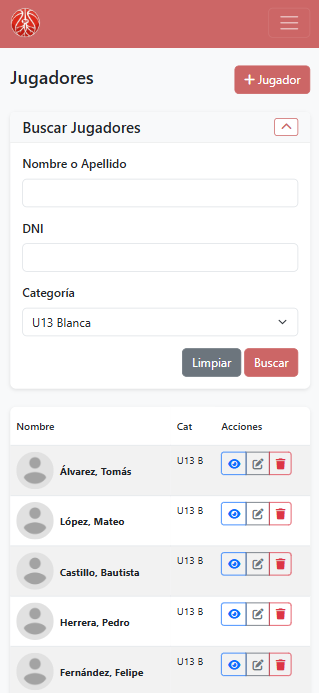
- En la pantalla de Categorías, haga clic en Ver Jugadores (icono de personas) en la tarjeta o tabla.
- Se abrirá un listado con todos los jugadores de esa categoría.
- Puede hacer clic en un jugador específico para ver su perfil completo.
- Las acciones disponibles (editar, eliminar) dependerán de sus permisos.
5. Eliminar una Categoría
Pasos para eliminar:
- Localice la categoría que desea eliminar.
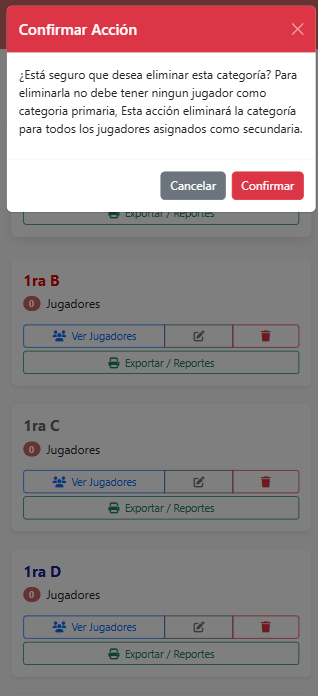
- Haga clic en el botón Eliminar (icono de papelera).
- Confirme la eliminación en el diálogo que aparece.
Consideraciones importantes:
- Una categoría solo puede ser eliminada si no tiene jugadores asignados.
- Si intenta eliminar una categoría con jugadores, el sistema le mostrará un error.
- Para eliminar la categoría, primero debe reasignar o eliminar todos sus jugadores.
- Esta acción es irreversible.
6. Generar Reportes y Exportar
Qué permite la función de reportes:
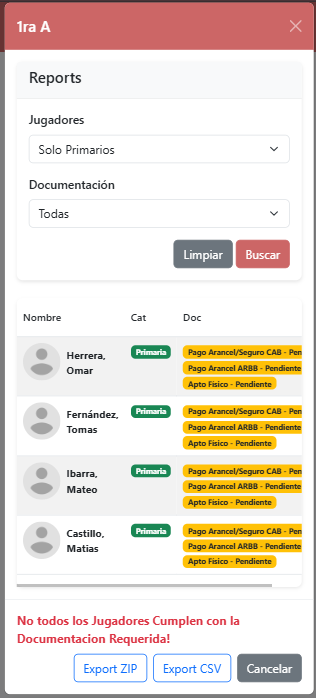
- Exportar información de jugadores de la categoría en diferentes formatos.
- Generar reportes de estado de documentación.
- Descargar listados para impresión o procesamiento externo.
Pasos para exportar/reportar:
- En la tarjeta de la categoría, haga clic en Exportar / Reportes (icono de impresora).
- Se abrirá un modal con opciones de exportación.
- Seleccione el formato deseado (ZIP, CSV, etc.).
- Haga clic en Descargar para obtener el archivo.
Formatos disponibles:
- ZIP: Archivo comprimido con toda la documentacion de los jugadores.
- CSV: Para importar en otros sistemas como Excel o Google Sheets.