Tutorial: Diagrama
1. Acceso a la sección Diagrama
Qué es un Diagrama:
- Un diagrama es una estructura que organiza a los jugadores por temporada y categoría.
- Permite gestionar la composición de equipos para poder seleccionar los jugadores que participarán en una categoria por ej. U13 Blanca.
- Cada diagrama tiene un nombre, una temporada y una categoría asociada.
Cómo acceder:
- Desde el menú principal, haga clic en Diagrama.
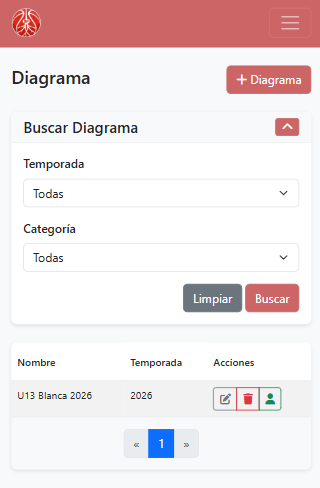
- Se mostrará una lista con todos los diagramas registrados.
- El diagrama solo lo podra ver el usuario que lo creo.
- Puede filtrar por temporada o buscar un diagrama específico.
2. Crear un nuevo Diagrama
Pasos para crear:
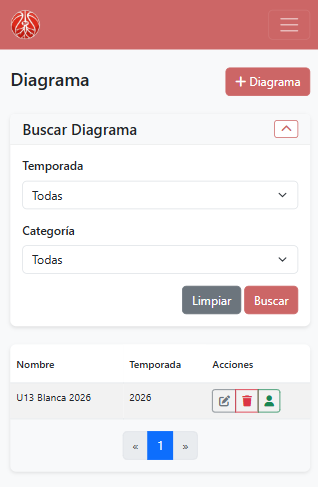
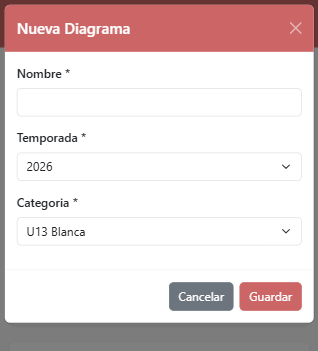
- En la pantalla de Diagrama, haga clic en el botón + Nuevo Diagrama.
- Complete los siguientes campos:
- Nombre: Nombre descriptivo del diagrama (ej. "U13 Blanca 2026", "U11 Blanca", etc.)
- Temporada: Seleccione la temporada en la que se aplica (2026, 2027, etc.)
- Categoría: Elija la categoría.
- Haga clic en Guardar para crear el diagrama.
Consejos:
- Use nombres claros y descriptivos para identificar fácilmente cada diagrama.
- Una vez creado, podrá cargar jugadores al diagrama.
3. Editar un Diagrama existente
Pasos para editar:
- Localice el diagrama en la lista de diagramas.
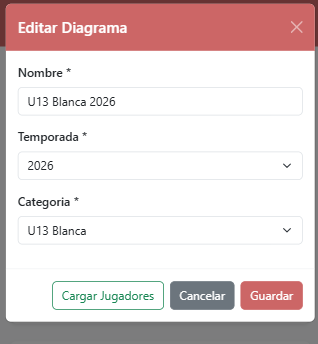
- Haga clic en el botón Editar (icono de lápiz) en la fila correspondiente.
- Modifique los campos deseados (nombre, temporada, categoría).
- Haga clic en Guardar para aplicar los cambios.
Qué puede editar:
- Nombre del diagrama.
- Temporada asociada.
- Categoría del diagrama.
4. Cargar Jugadores al Diagrama
Qué permite esta función:
- Asignar jugadores específicos a un diagrama.
- Organizar los jugadores dentro de la estructura del equipo.
- Visualizar la distribución de jugadores por diagrama.
Pasos para cargar jugadores:
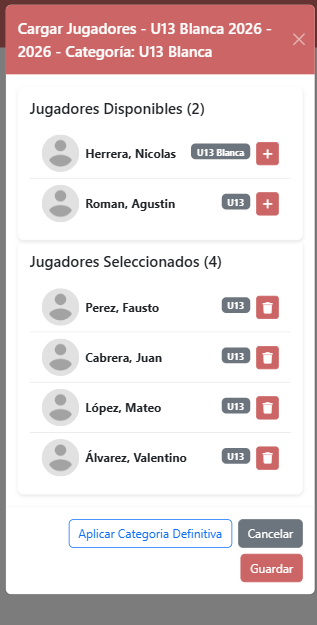
- En la lista de diagramas, haga clic en el botón Cargar Jugadores (icono de personas) en la fila del diagrama.
- Se abrirá un modal mostrando los jugadores disponibles de esa categoría.
- Seleccione los jugadores que desea asignar al diagrama usando los checkboxes.
- Haga clic en Guardar para confirmar la asignación.
- Haga clic en Aplicar Categoria Definitiva para marcar los jugadores como
definitivos en la categoría.
- Se aplicara la categoría definitiva a los jugadores seleccionados, sobreescribiendo al existente.
Consejos:
- Se mostrarán automáticamente los jugadores de la categoría del diagrama.
- Puede seleccionar y deseleccionar jugadores según necesite.
- Los cambios se guardan inmediatamente al confirmar.
5. Eliminar un Diagrama
Pasos para eliminar:
- Localice el diagrama que desea eliminar en la lista.
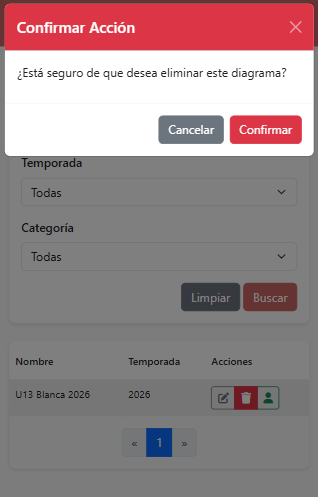
- Haga clic en el botón Eliminar (icono de papelera) en la fila correspondiente.
- Confirme la eliminación en el diálogo que aparece.
Advertencia:
- Esta acción es irreversible y eliminará toda la información asociada al diagrama.
- Asegúrese de que no necesita el diagrama antes de eliminarlo.
6. Buscar y filtrar Diagramas
Funcionalidades de búsqueda:
- Buscar por nombre del diagrama.
- Filtrar por temporada.
- Filtrar por categoría.
Pasos para buscar:
- Haga clic en Mostrar Filtros (o similar) para expandir las opciones de búsqueda.
- Ingrese el nombre del diagrama en el campo de búsqueda.
- Seleccione la temporada o categoría si desea filtrar por estos criterios.
- Haga clic en Buscar para aplicar los filtros.
- El usuario Solo podra ver diagramas creados por él.
Consejos:
- La búsqueda es sensible a mayúsculas/minúsculas en algunos campos.
- Deje los filtros en blanco para ver todos los diagramas sin restricciones.