Tutorial: Documentos
1. Acceso a la sección Documentos
Qué es la sección Documentos:
- Aquí se definen los tipos de documentos requeridos para los jugadores.
- Permite establecer qué documentación necesita cada categoría (certificado médico, DNI, autorizaciones, etc.).
Cómo acceder:
- Desde el menú principal, haga clic en Documentos.
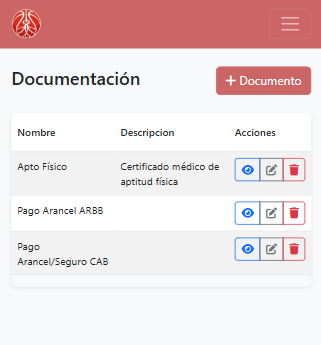
- Se mostrará una lista con todos los tipos de documentos definidos.
- Puede ver, editar o eliminar documentos existentes.
2. Crear un nuevo tipo de Documento
Pasos para crear:
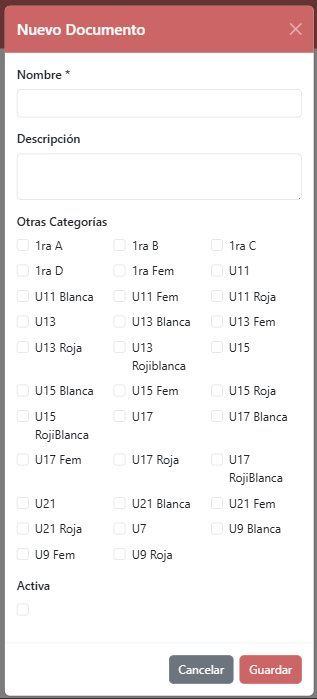
- En la pantalla de Documentos, haga clic en el botón + Nuevo Documento.
- Complete los siguientes campos:
- Nombre: Nombre del tipo de documento (ej. "Certificado Médico", "DNI", "Autorización de Padres")
- Descripción: Breve descripción de qué incluye este documento.
- Activo: Marque esta casilla para que el documento esté disponible para solicitar.
- Categorías: Seleccione a qué categorías aplica este documento (puede seleccionar múltiples).
- Haga clic en Guardar para crear el documento.
Ejemplo de tipos de documentos:
- Certificado Médico Vigente
- Copia de DNI/Pasaporte
- Formulario de Autorización (menores)
- Comprobante de Vacunación
- Apto Físico
3. Editar un tipo de Documento
Pasos para editar:
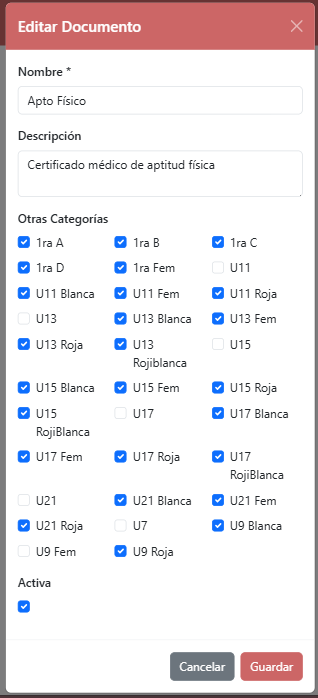
- Localice el documento en la lista de documentos.
- Haga clic en el botón Editar (icono de lápiz) en la fila correspondiente.
- Modifique los campos deseados (nombre, descripción, categorías asignadas, estado activo).
- Haga clic en Guardar para aplicar los cambios.
Qué puede editar:
- Nombre del documento.
- Descripción.
- Categorías a las que aplica.
- Estado (activo/inactivo).
Consejos:
- Al desactivar un documento, ya no será solicitado a los jugadores nuevos, pero los registros anteriores se mantienen.
5. Eliminar un tipo de Documento
Pasos para eliminar:
- Localice el documento que desea eliminar en la lista.
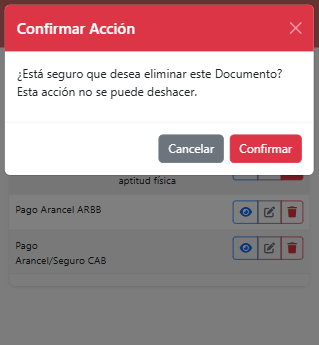
- Haga clic en el botón Eliminar (icono de papelera) en la fila correspondiente.
- Confirme la eliminación en el diálogo que aparece.
Advertencia importante:
- Esta acción es irreversible.
- Solo se recomienda eliminar documentos que nunca han sido usados.
- Si desea dejar de usar un documento pero preservar el historial, desactívelo en lugar de eliminarlo.
6. Asociar Documentos a Categorías
Por qué asociar documentos a categorías:
- Diferentes categorías pueden tener requisitos documentales distintos.
- Los jugadores de cada categoría recibirán solicitudes según los documentos asignados a su categoría.
- Permite personalizar qué documentación requiere cada grupo de edad.
Cómo asociar:
- Al crear o editar un documento, encontrará la sección "Categorías".
- Seleccione las casillas de las categorías a las que aplica este documento.
- Haga clic en Guardar para guardar las asociaciones.