Tutorial para usuario: Jugador
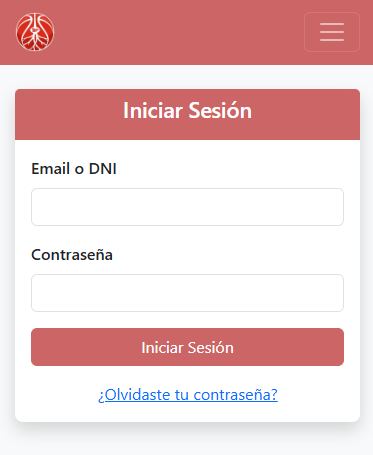
1. Iniciar sesión
Pasos:
- Abra la aplicación y haga clic en Iniciar sesión.
- Ingrese su usuario y contraseña y presione Entrar.
- Si las credenciales son correctas, será redirigido al dashboard correspondiente a su rol.
Consejos:
- Si tiene problemas, verifique que el email esté registrado y la contraseña sea la correcta.
- Use la opción Olvidé mi contraseña para recuperar acceso.
2. Olvidé mi contraseña
Pasos:
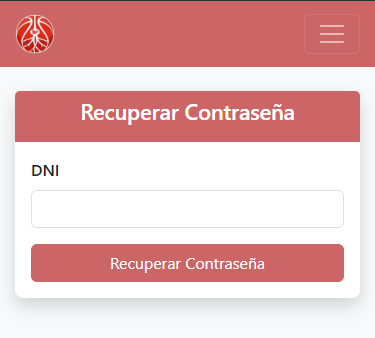
- En la pantalla de login, haga clic en Olvidé mi contraseña.
- Ingrese su dni y envíe la solicitud.
- Revise su correo para las instrucciones.
3. Dashboard
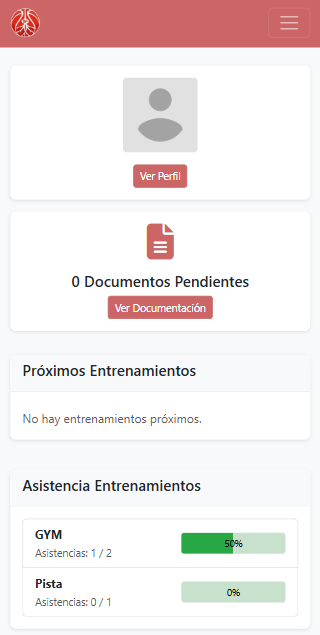
El dashboard muestra información relevante para el Jugador:
- Tarjeta de perfil con foto y botón Ver.
- Documentación pendiente y su estado.
- Lista de próximos entrenamientos.
- Estadistica de asistencia a entrenamientos.
4. Modificar perfil
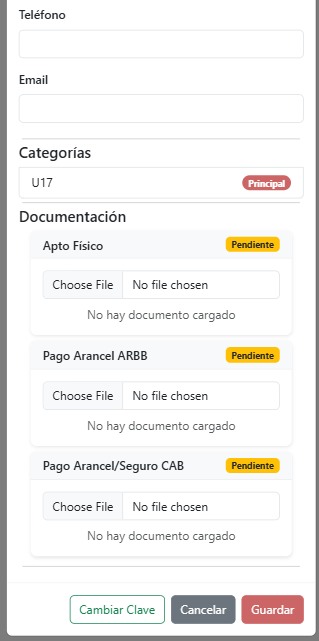
Qué puede editar un Jugador (si es su propio registro):
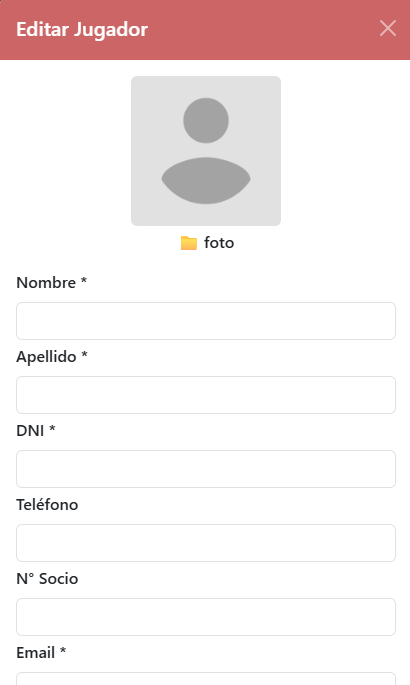
- Nombre, apellido, teléfono, email y datos de tutor si aplica.
- Número de socio y otros datos personales.
Pasos:
- Vaya a la sección Ver Perfil.
- Modifique los campos y Guardar.
5. Cargar o cambiar foto
Pasos rápidos:
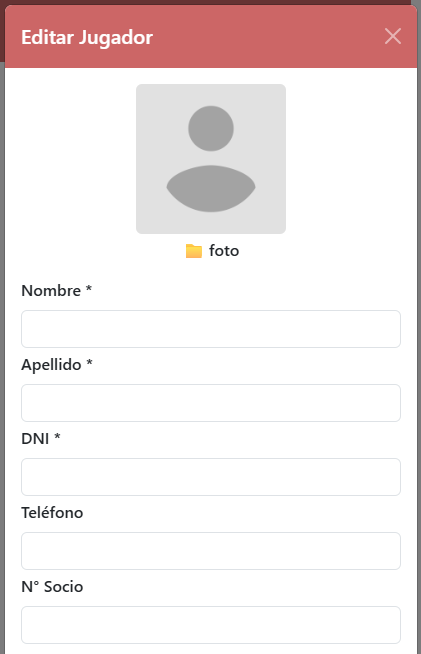
- En el formulario de perfil, busque el control Foto.
- Seleccione la imagen desde su dispositivo.
- Verifique la vista previa y Guardar.
Formato recomendado: JPG/PNG, tamaño inferior a 2MB.
6. Cargar documentación requerida
La aplicación registra el estado de la documentación del jugador (entregada/pendiente).
Pasos:
- Vaya a Documentación desde el menú o el dashboard.
- Seleccione el tipo de documento requerido (ej. Certificado médico, DNI, autorizaciones).
- Suba el archivo con el control de carga y confirme.
- El sistema actualizará el estado y, si corresponde, avisará al administrador.